Designcenter NX Live Share 기능 정리
여러 설계자가 동일한 파트 또는 어셈블리에서 실시간으로 협업해야 할 때, Designcenter NX의 Live Share 기능은 상당히 유용합니다. 특히 지역이 다른 팀끼리 동시에 설계 검토를 진행해야 하는 환경이라면 시간 절감 효과가 꽤 큽니다.
이번 글에서는 Live Share 세션 생성 방법, 세션 중 변경 작업 방식, 세션 종료 시 주의할 점까지 한 번에 정리해보겠습니다.
참고로 NX 도입, 라이선스 구매, 구축 및 운영 상담이 필요하다면 델타아이티를 통해 제품 구성과 실제 업무 환경에 맞는 상담을 받아보는 방법도 괜찮습니다.
1. Live Share 세션 만들기
Live Share 세션 생성은 어렵지 않습니다. File > Share > Create Live Share Meeting 경로로 들어가면 바로 시작할 수 있고, Menu > File > Share에서도 동일한 메뉴를 확인할 수 있습니다.
세션을 만들기 전에 기존 파트에서 수정 작업을 하고 있었다면 먼저 저장 여부를 정리하는 것이 좋습니다. 저장하지 않은 상태로 세션을 열면 작업 이력이 헷갈릴 수 있기 때문에, 필요하다면 파트를 다시 열어 깔끔한 상태로 시작하는 편이 안정적입니다.
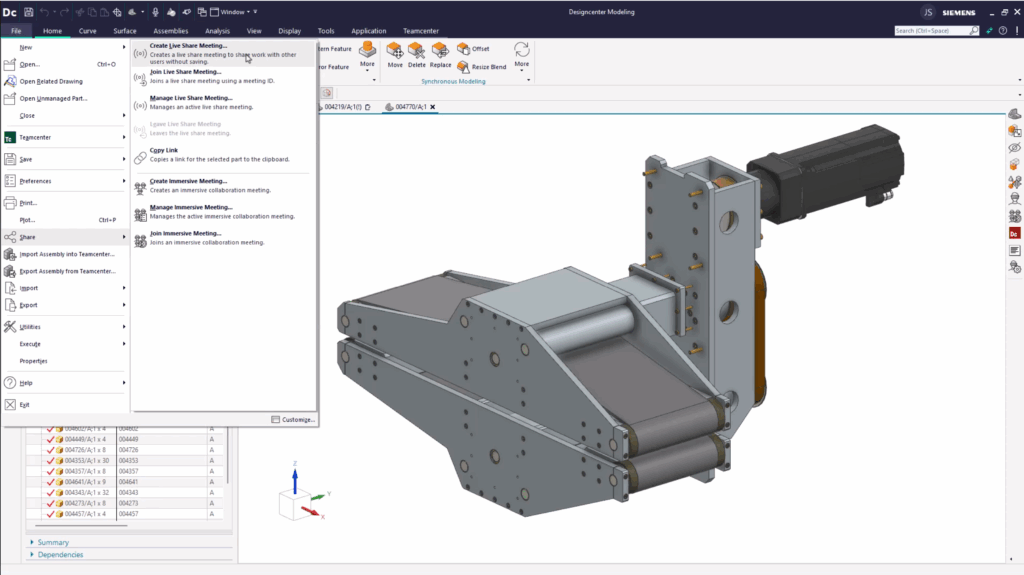
파트 업로드가 완료되면 회의 이름을 지정할 수 있습니다. 이때는 단순히 제목만 적기보다 작업 대상 파트명, 버전 정보, 시간까지 구분되도록 적어두면 나중에 여러 세션을 관리할 때 훨씬 편합니다.
설정을 마친 뒤 OK를 누르면 회의 ID가 자동으로 클립보드에 복사됩니다. 이 ID를 그대로 동료에게 전달하면 바로 세션 초대가 가능하므로, 별도 링크를 만들거나 복잡한 초대 절차를 거칠 필요가 없습니다.
실무 팁
세션 시작 전에는 실제로 작업할 파트와 어셈블리만 열어두는 것이 좋습니다. 불필요한 데이터까지 함께 로딩되면 세션 시작 속도와 작업 효율이 떨어질 수 있습니다.
2. Live Share 세션에서 변경 작업하기
세션이 만들어지면 이제 동료들을 초대해 함께 작업할 수 있습니다. 참여자는 세션 생성자가 전달한 Meeting ID를 입력한 뒤 Join Live Share Meeting을 선택하면 바로 접속할 수 있습니다.
세션에 들어오면 현재 로드된 파트를 확인할 수 있고, Designcenter NX 툴바에서는 누가 회의에 참여 중인지도 한눈에 볼 수 있습니다. 협업 중 누가 접속해 있는지 바로 확인할 수 있다는 점은 생각보다 꽤 편합니다.
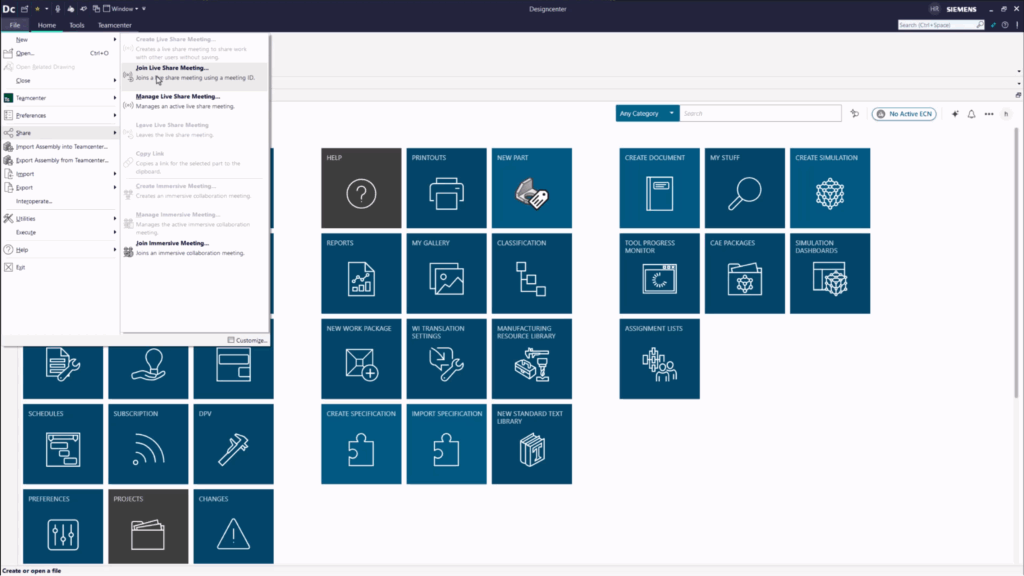
툴바에서 동료 이름을 클릭하면 채팅 창도 열 수 있어, 단순히 같은 화면을 보는 수준을 넘어 실제 협업 도구처럼 활용할 수 있습니다. 설계 검토 중 바로 의견을 주고받아야 할 때 특히 유용합니다.
여기서 중요한 점은 회의 개설자만 수정할 수 있는 것이 아니라는 점입니다. 세션에 참여한 사용자 모두가 변경 작업을 진행할 수 있습니다. 예를 들어 누군가 Face 이동 같은 간단한 수정을 진행하면, 다른 참석자는 그 사용자가 OK를 눌러 작업을 확정한 뒤에야 변경 내용을 확인하게 됩니다.
변경 사항이 적용되는 동안에는 처리 중이라는 알림이 표시되며, 확정된 수정 내용은 다른 참석자 화면에도 동기화되어 반영됩니다. 그래서 원격지에 있는 팀끼리도 같은 모델을 보면서 꽤 자연스럽게 협업할 수 있습니다.
실무 팁
세션을 시작한 사용자가 파트의 최종 소유권을 갖습니다. 동료도 수정은 가능하지만 최종 저장은 회의 개설자만 가능하므로, 최종 설계 반영 여부는 반드시 소유자가 검토한 뒤 저장하는 것이 안전합니다.
3. Live Share 세션 종료가 중요한 이유
Live Share는 시작만큼 종료도 중요합니다. 세션을 제대로 닫지 않으면 의도하지 않은 상태에서 다른 사용자가 계속 수정 작업을 진행할 수 있고, 그 결과 동일한 파트에서 버전 혼선이 발생할 가능성이 커집니다.
회의 소유자는 Manage > Live Share Meeting 메뉴에서 세션 관련 옵션을 확인할 수 있습니다. 여기서는 회의 중 누가 어떤 변경을 했는지 확인할 수 있는 회의 리포트도 볼 수 있고, End Meeting을 선택하면 더 이상 임의 변경이 일어나지 않도록 세션을 종료할 수 있습니다.
주의할 점
세션 종료를 제대로 하지 않으면 같은 파트에 대한 관리가 꼬일 수 있습니다. 특히 여러 명이 동시에 검토하는 환경이라면 종료 절차까지 확실히 해두는 편이 좋습니다.
Designcenter NX의 Live Share 기능은 단순한 원격 화면 공유가 아니라, 실시간 설계 협업과 검토 효율을 높여주는 실무형 기능에 가깝습니다. 여러 부서, 여러 지역, 여러 협력사가 동시에 같은 모델을 보고 의사결정을 해야 하는 환경이라면 생각보다 체감 효과가 큽니다.
특히 설계 리뷰 시간을 줄이고, 수정 사항을 빠르게 공유하고, 최종 저장 권한을 명확히 관리할 수 있다는 점에서 실무 활용도가 높은 기능이라고 볼 수 있습니다.
NX 도입이나 구매 상담이 필요하다면
Designcenter NX 라이선스, 구축, 유지보수, 운영 검토가 필요하다면 델타아이티를 통해 상담받아보는 방법도 추천드립니다. 제품 선택부터 실제 업무 환경에 맞는 도입 방향까지 보다 전문적으로 검토할 수 있습니다.
 NX 2025년 12월 업데이트 Copilot AI, Mechanism Mode, 고급 서피...